
Audible(オーディブル)には、聴いてみたくなる本がたくさんあります。
気になる作品を見つけるたびにライブラリーへ追加していると、いつの間にか本が増えていく……。
- 「仕事に役立つ本だけをまとめておきたい」
- 「同じテーマの本を続けて聴きたい」
- 「今月聴きたい本を分かりやすく整理したい」
と思っても、すべての本が同じライブラリーに並んでいると、目的に合った本を探しにくいこともありますよね。

面白そうな本が多すぎて管理に困るという、ある意味では贅沢な悩みです(笑)
——そんなときに便利なのが、Audibleの「リスト機能」
リスト機能を使うと、ライブラリーに追加した本を、自分で決めたテーマごとに整理できます。
今回は実際に新しいリストを作りながら、リスト機能の使い方を画像付きで紹介します。
※本記事では、iOS版Audibleアプリの画面を使用しています。アプリのバージョンや使用端末によって、画面の表示が異なる場合があります。
Audibleのリスト機能で、聴きたい本をテーマ別にまとめられる
Audibleのリスト機能とは、ライブラリーに入っている本を、テーマや目的ごとに分類できる機能です。
パソコンのフォルダや、音楽アプリのプレイリストに近い機能と考えると分かりやすいかもしれません。
例えば、次のようなリストを自由に作れます。
- 今月聴きたい本
- 仕事に役立つ本
- 短時間で聴ける本
- 元気がないときに聴きたい本
- 好きな著者の本
「あとで聴こう」と思った本を、目的別に分けておけば、聴きたいときに見つけやすくなりますよ!
新しいリストを作る方法
それでは、実際にAudibleアプリで新しいリストを作ってみましょう。
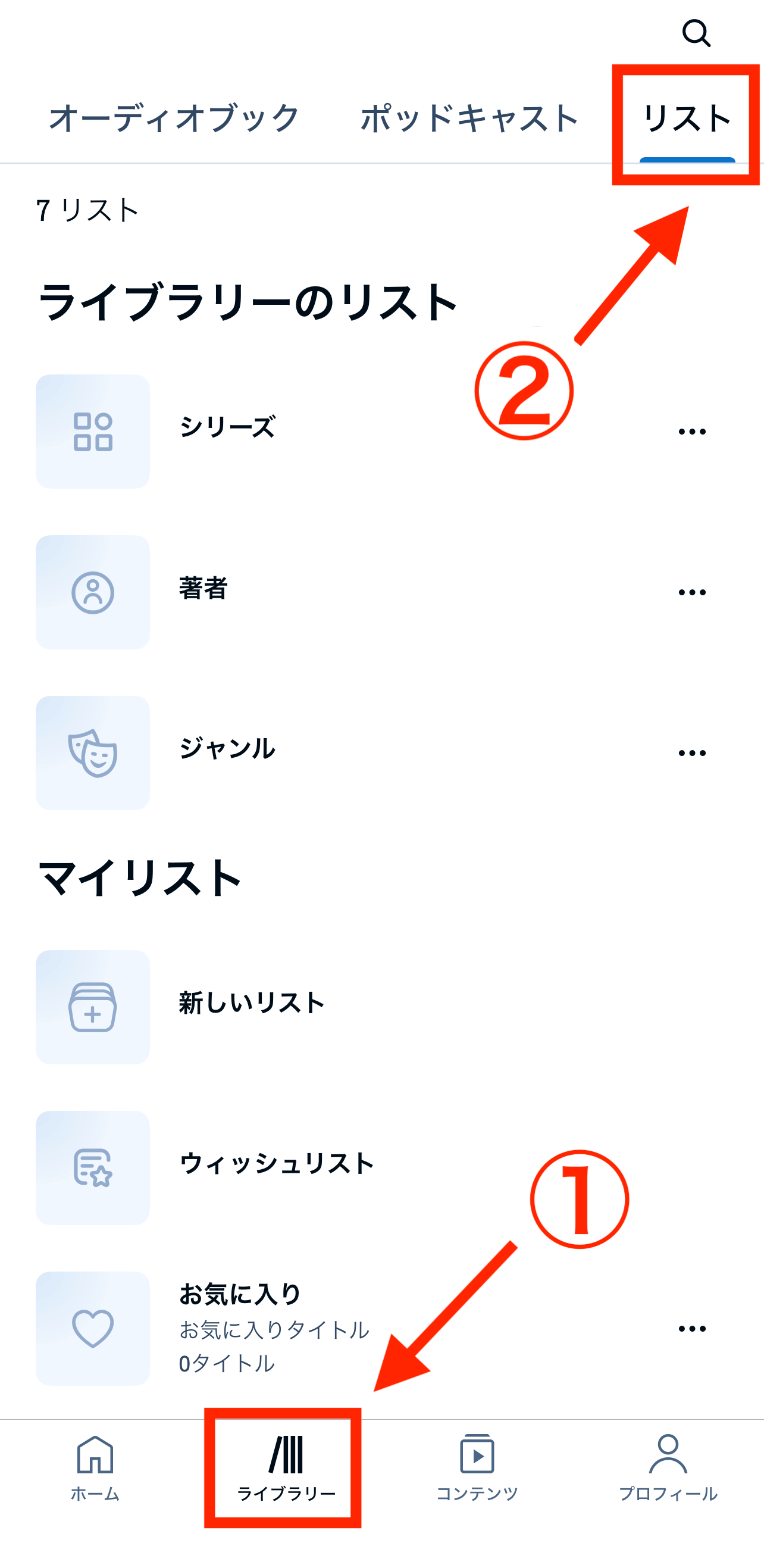
1.「ライブラリー」から「リスト」を開く
Audibleアプリを起動し、画面下部にある「ライブラリー」をタップします。
続いて、画面上部に並んでいる項目の中から「リスト」を選択してください。
2.「新しいリスト」をタップする
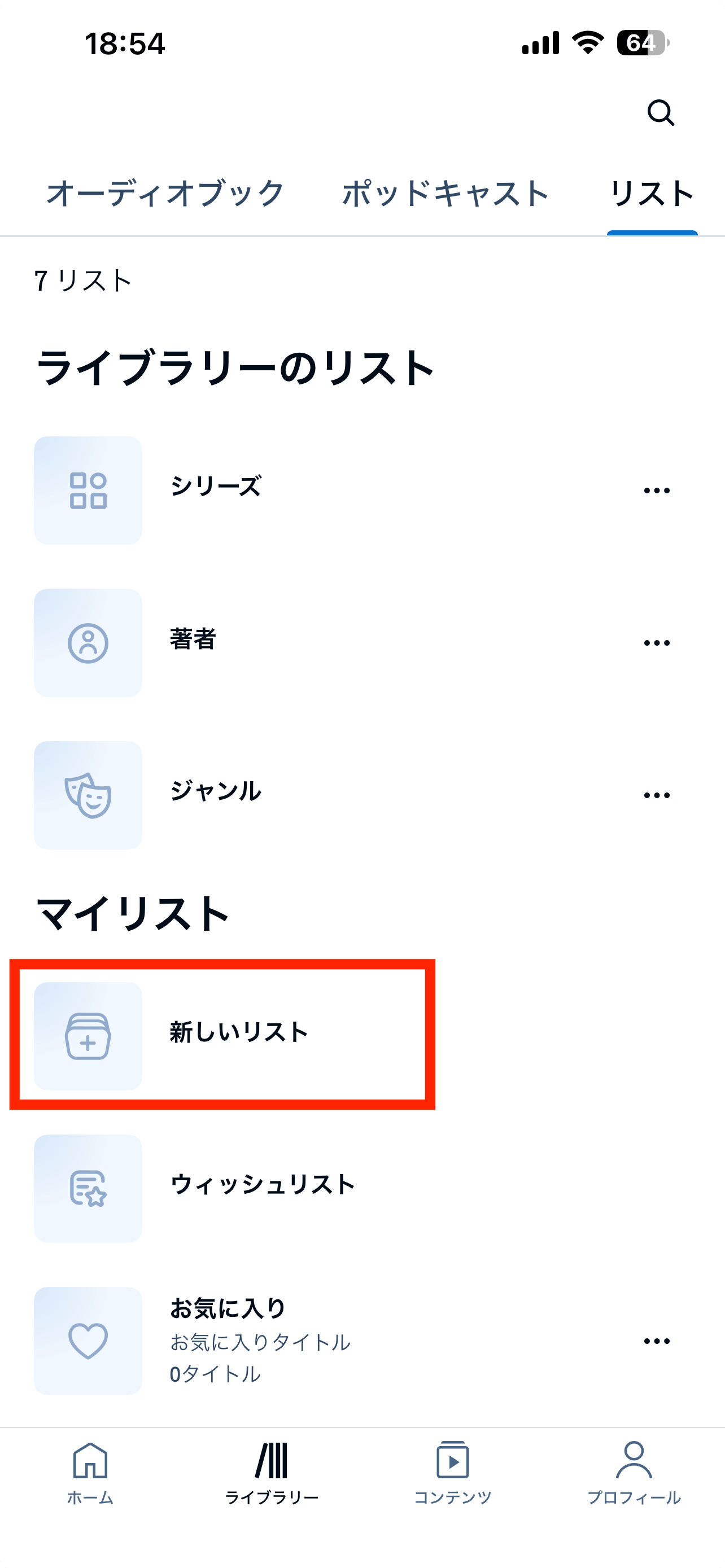
「リスト」を開くと、「マイリスト」の中に「新しいリスト」があります。
こちらをタップすると、リストの作成画面が表示されます。
3.リストの名前と詳細を入力する
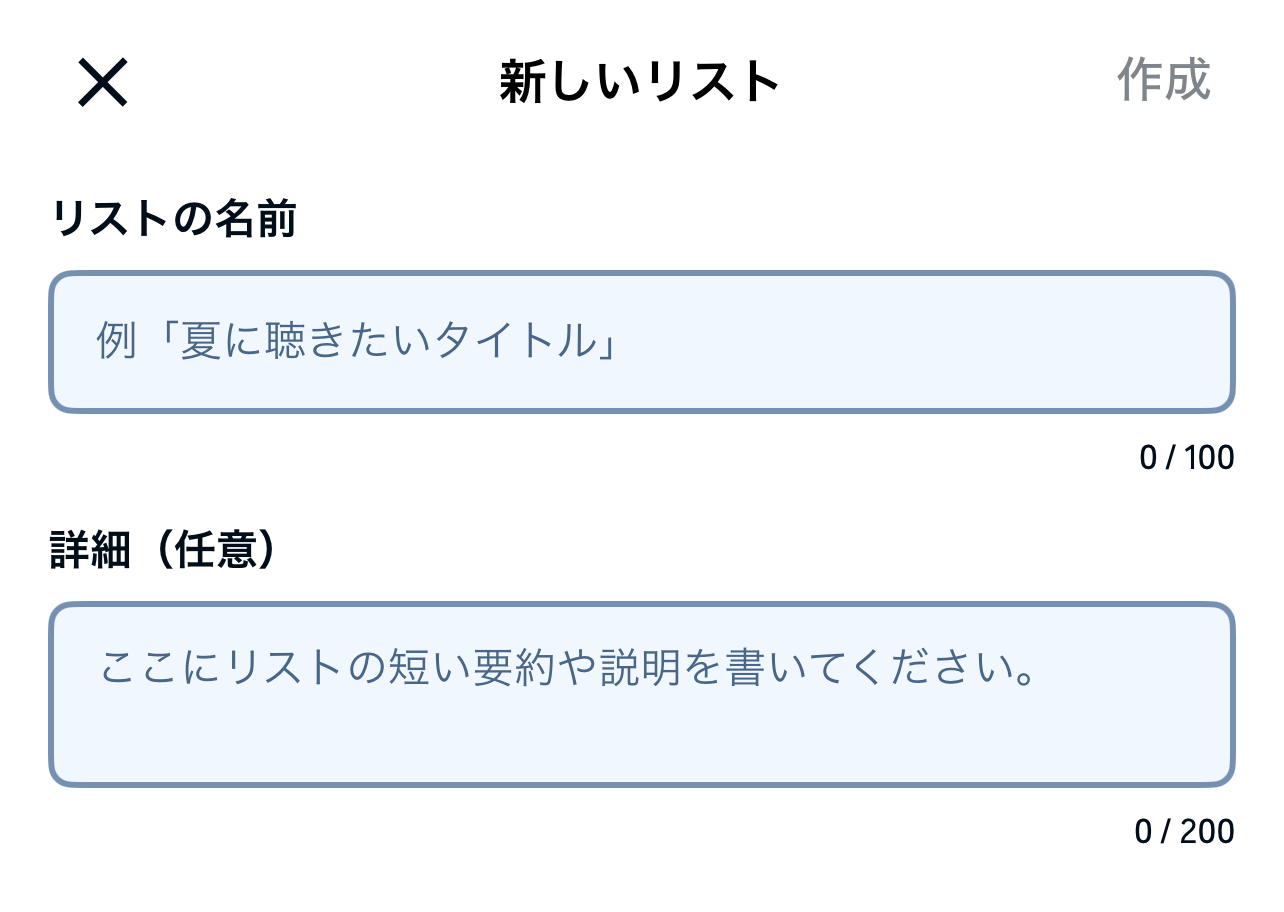
続いて、新しく作るリストの名前を入力します。
リスト名は必須ですが、詳細の入力は任意です。
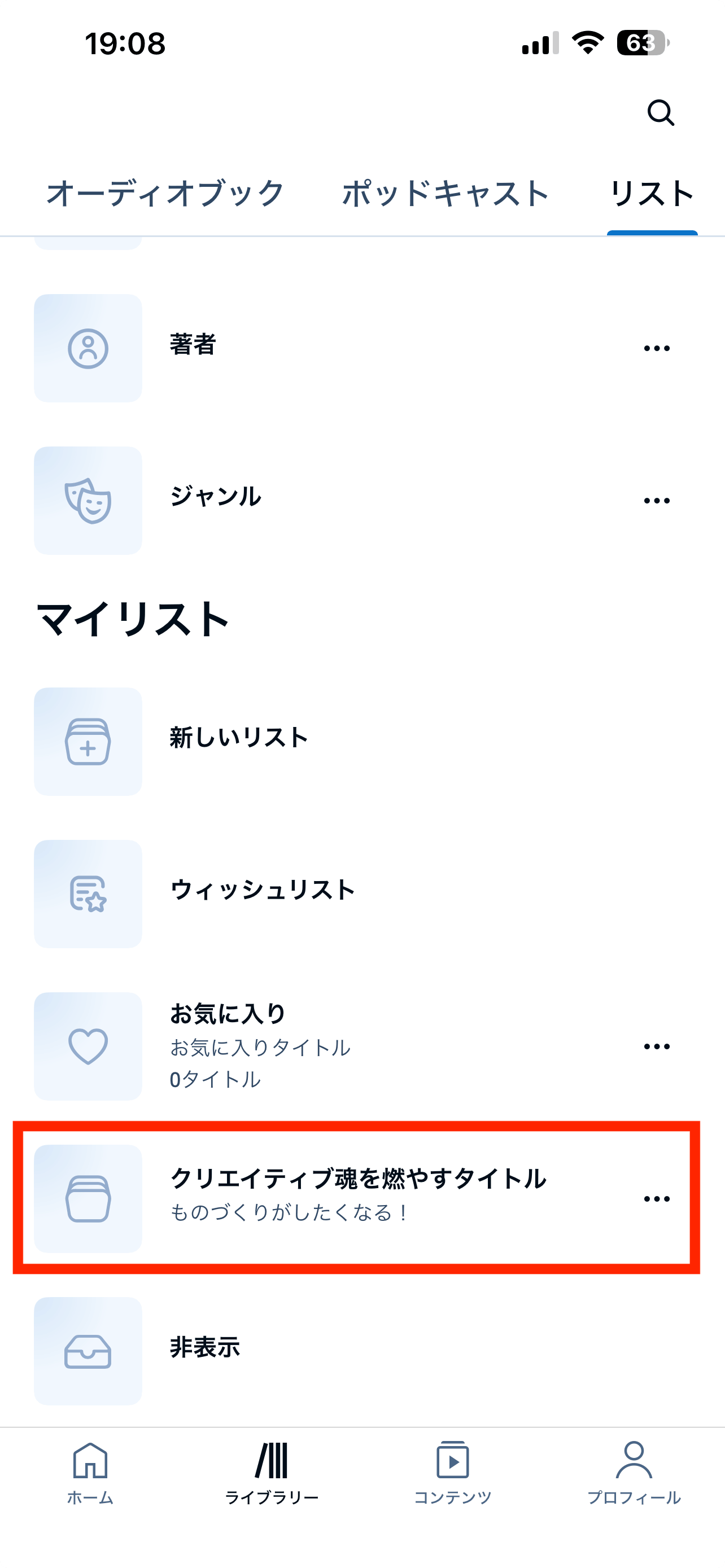
今回は、次のようなリストを作ってみました。
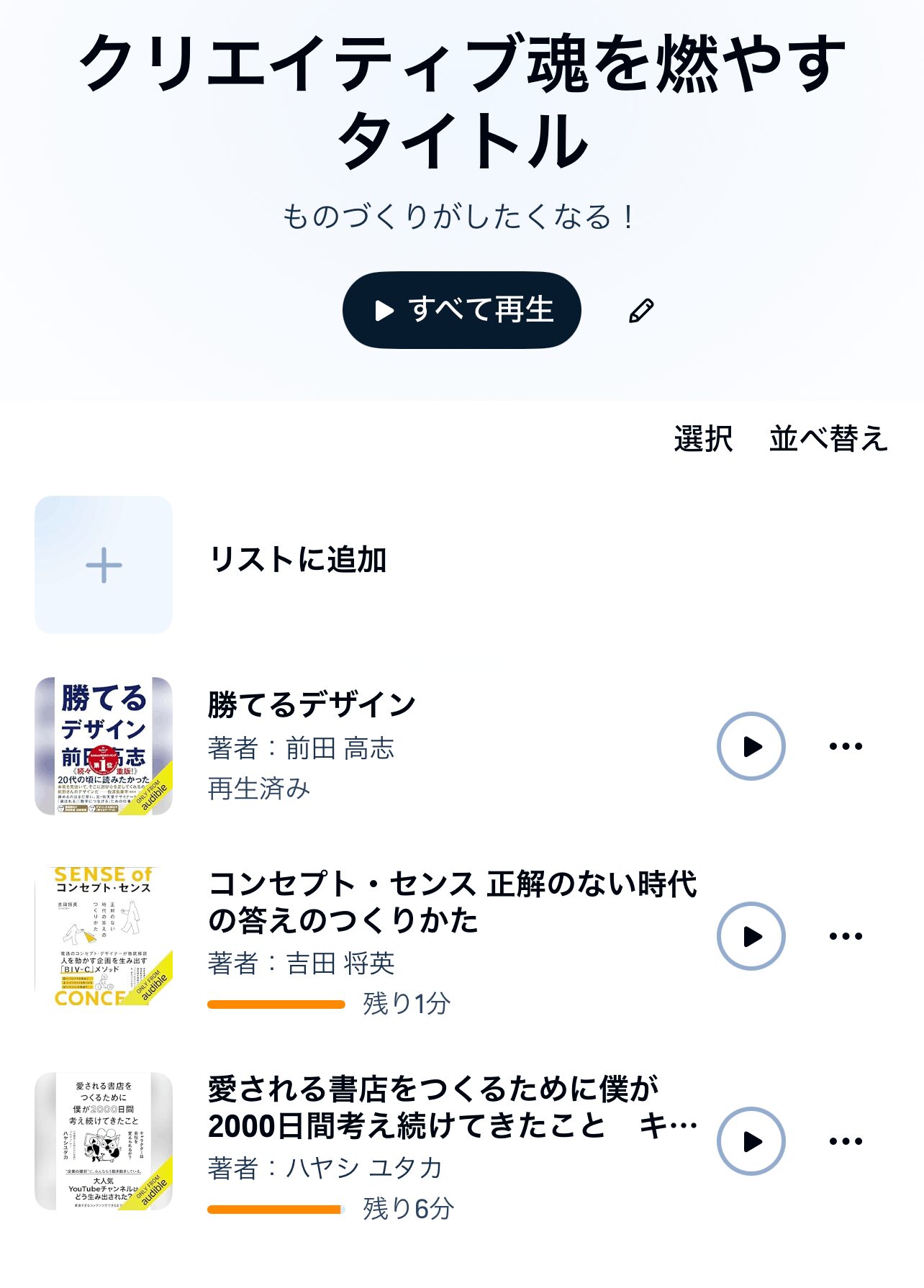
- リスト名:クリエイティブ魂を燃やすタイトル
- 詳細:ものづくりがしたくなる!
詳細欄には、そのリストを作った目的や、どんな本を入れるのかを書いておけます。
時間が経ってから見返したときに、
「このリストは何のために作ったんだっけ?」
とならないよう、簡単な説明を残しておくのもよさそうです。
本をリストに追加する方法
続いて、作成したリストに本を追加してみましょう。
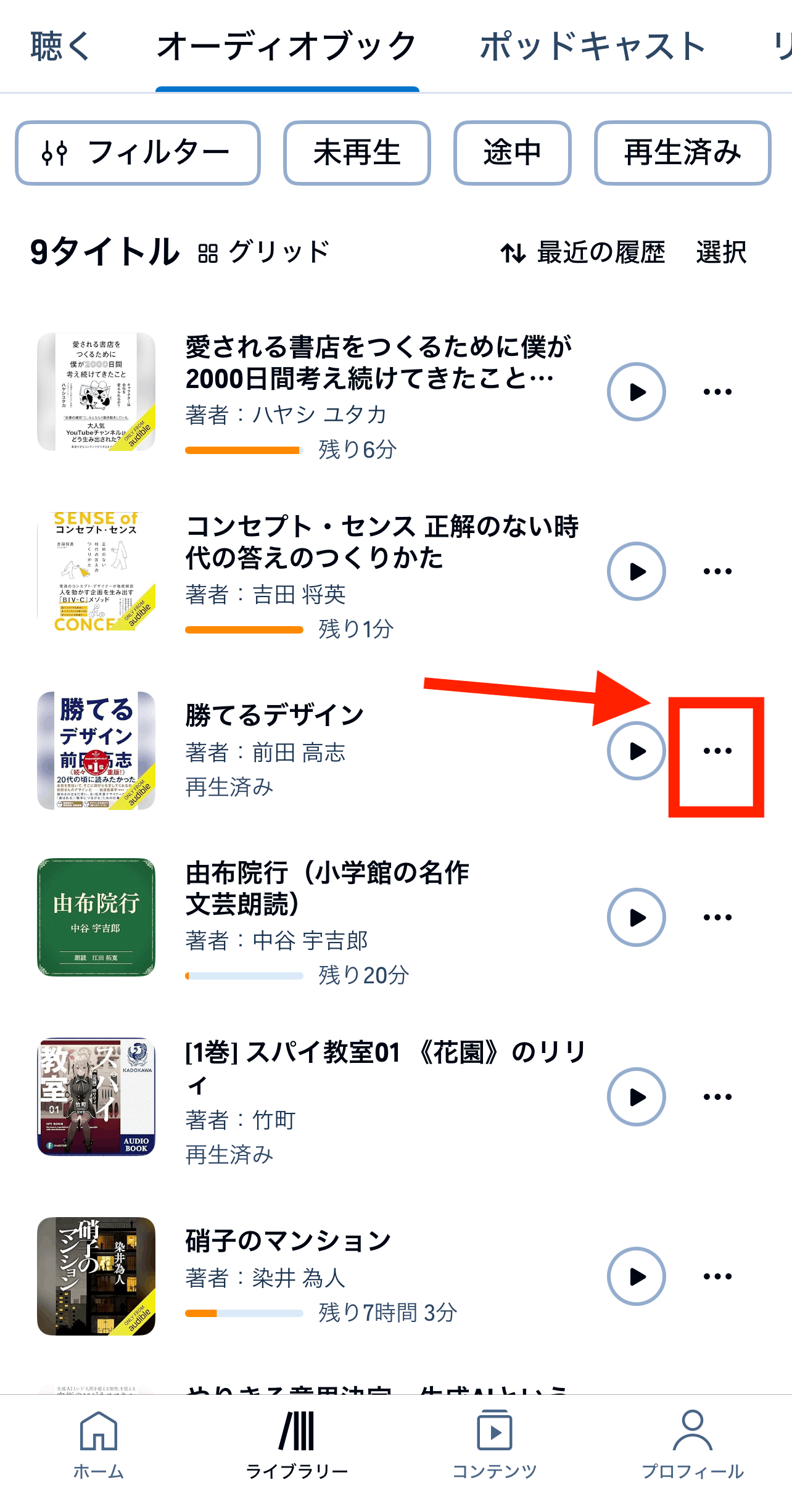
ライブラリーで、リストに追加したい本の右側にある「…」をタップします。
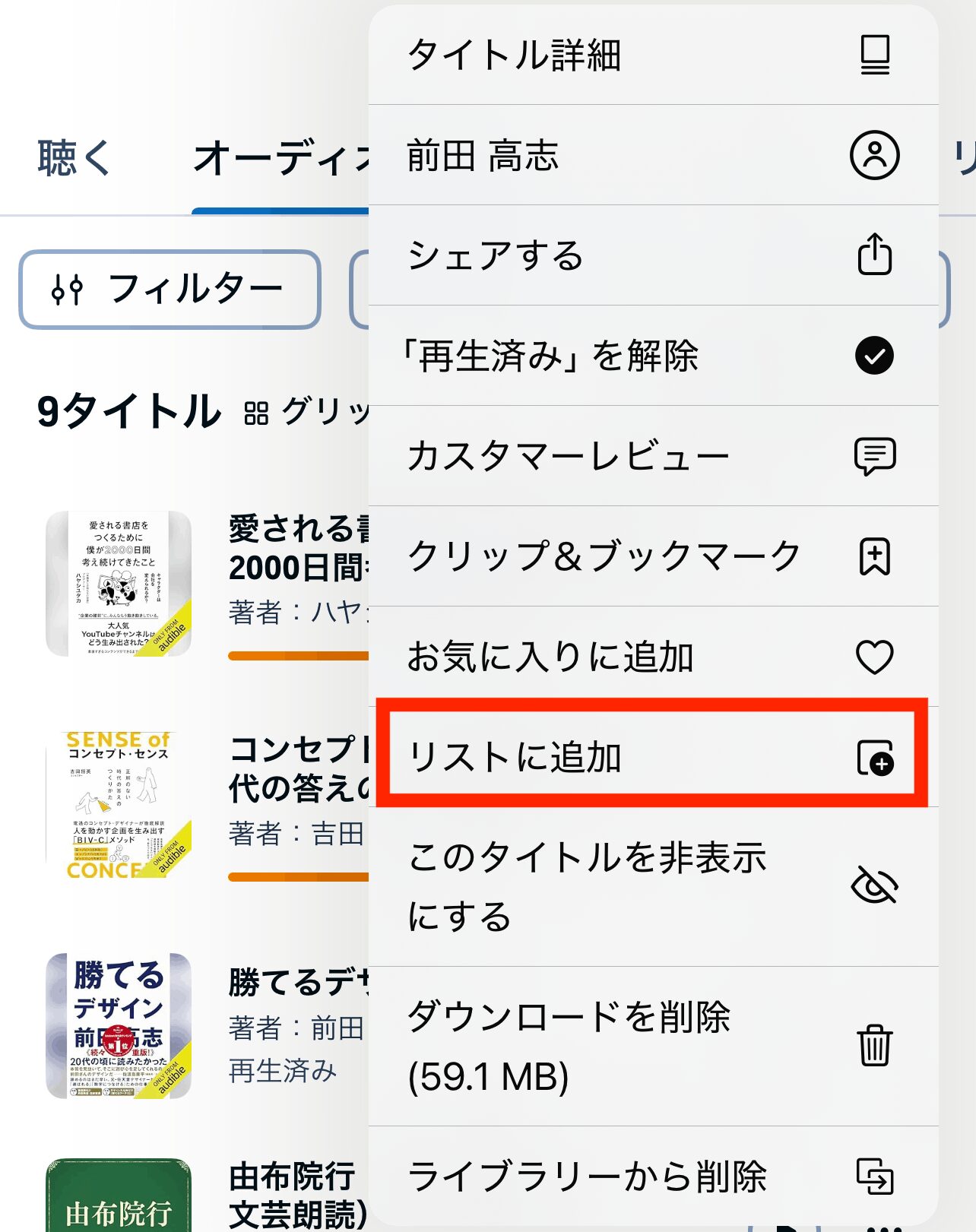
表示されたメニューの中から「リストに追加」を選びましょう。
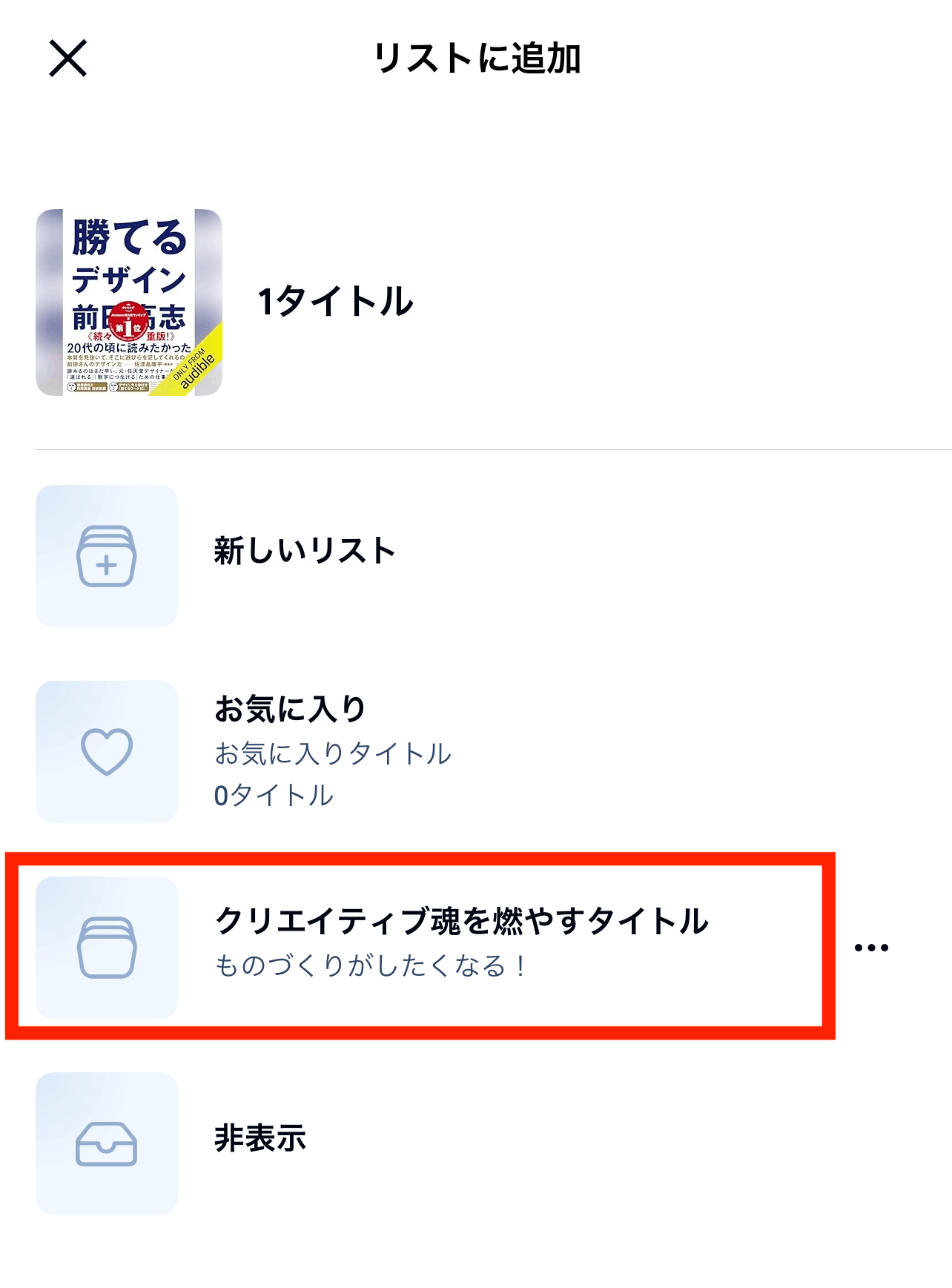
追加先のリストが表示されたら、本を入れたいリストを選択します。
これで、本がリストに追加されました。
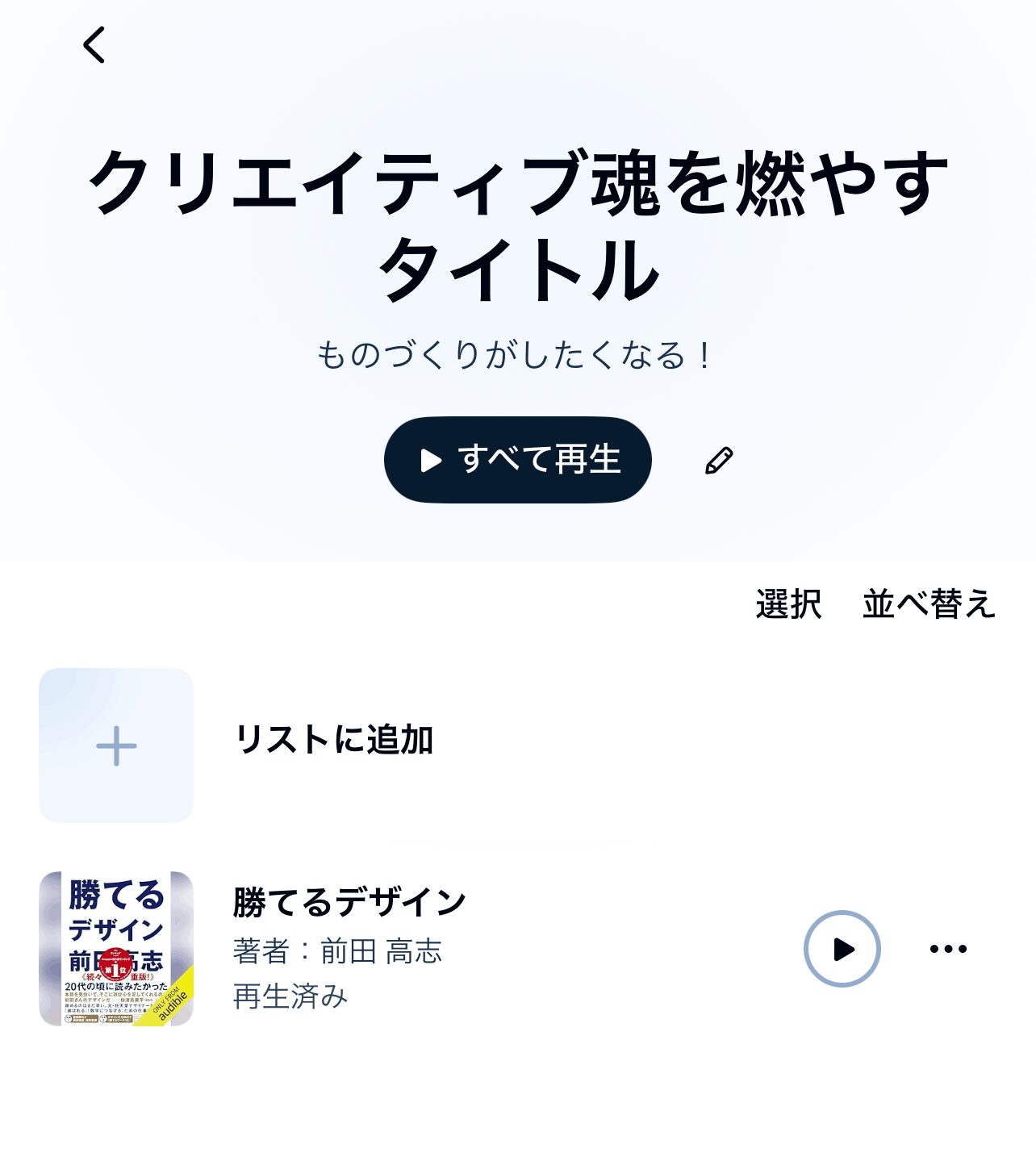
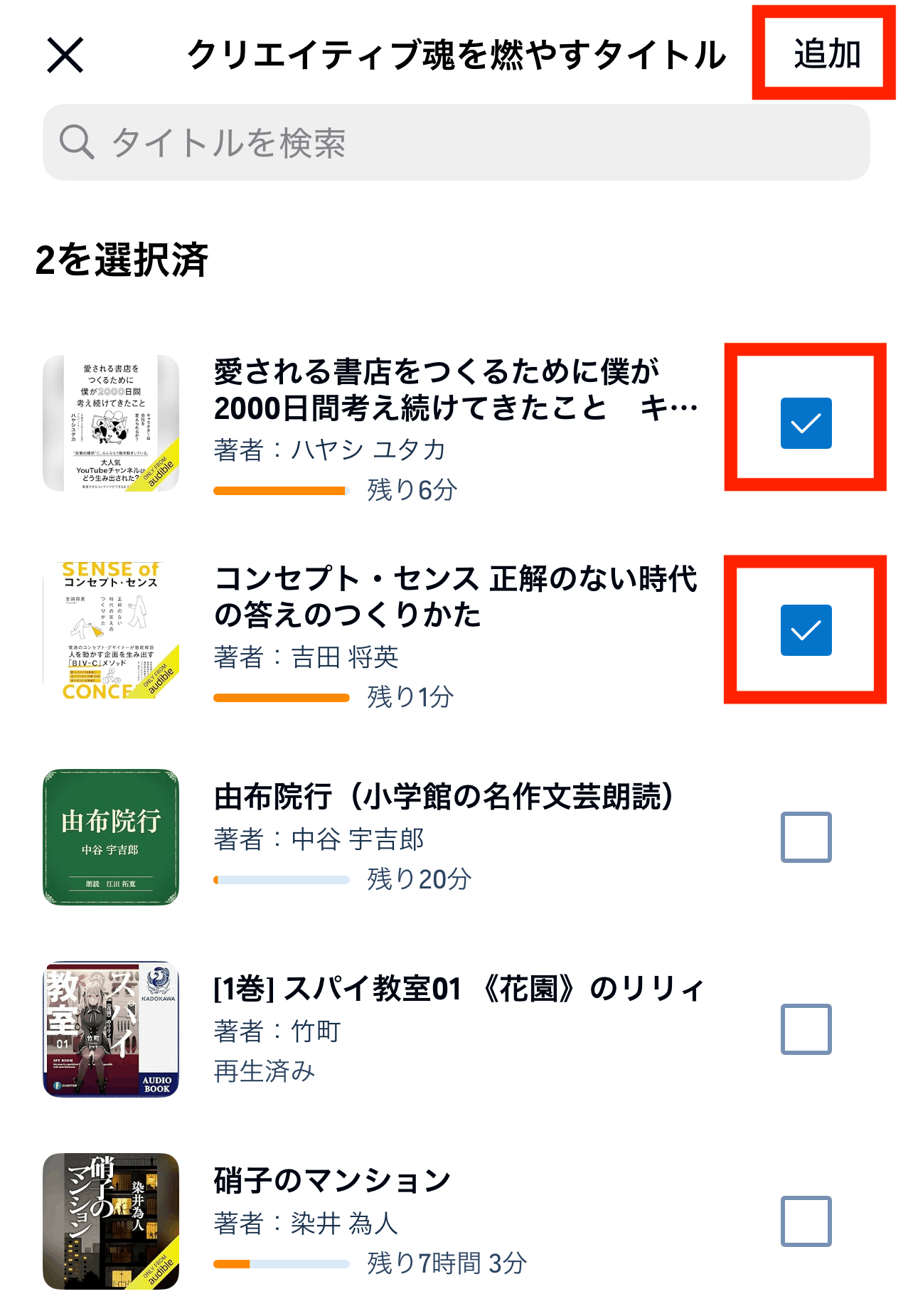
作成したリストの画面にある「リストに追加」から、本を選ぶこともできます。
すでにライブラリーへ追加している本を一度に整理したいときは、こちらの方法も便利です。
リストに追加した本は「すべて再生」もできる
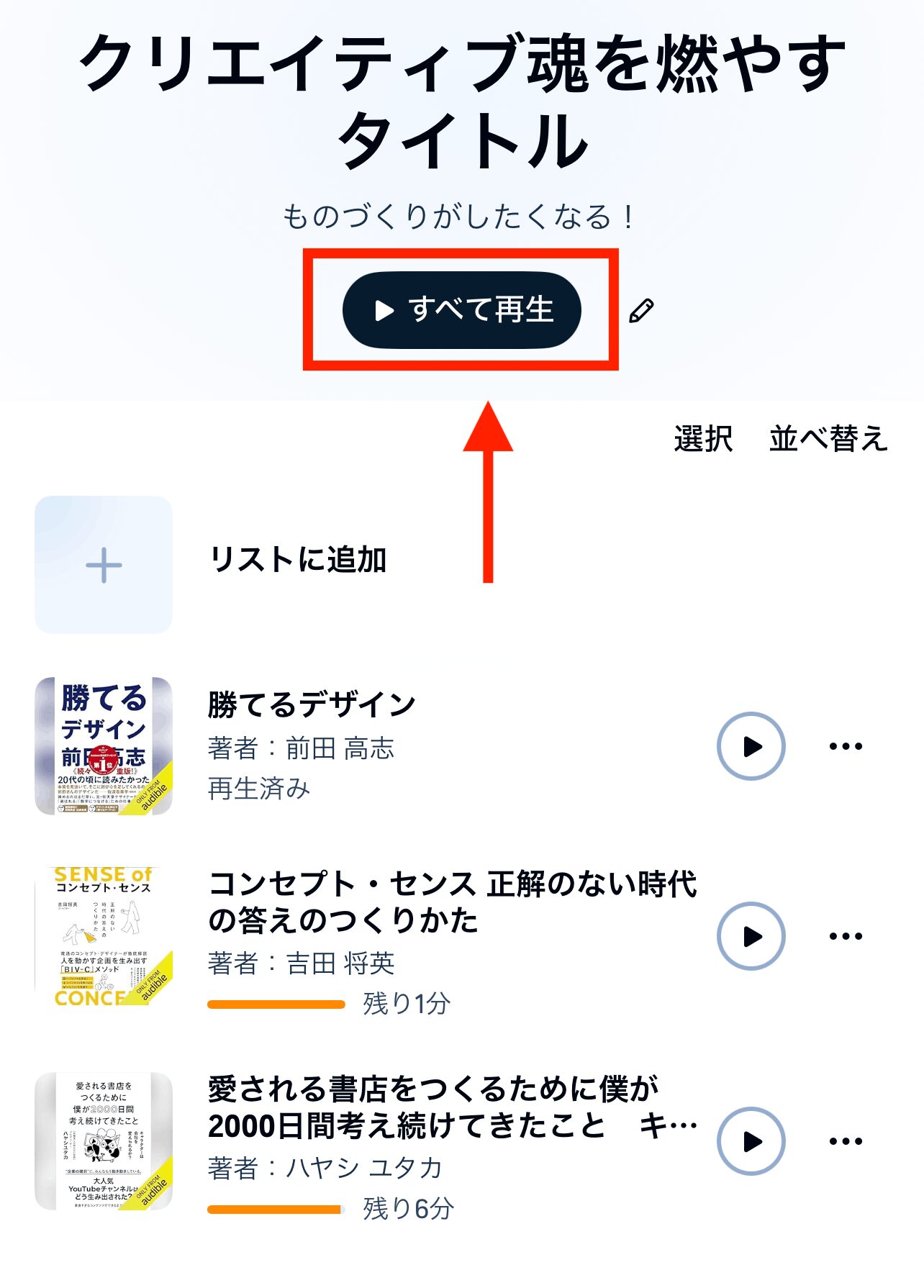
作成したリストを開くと、「すべて再生」というボタンが表示されます。
このボタンを押すと、リストに入っている本を上から順番に再生できます。
オーディオブックは1冊の再生時間が長いため、音楽のプレイリストのように一気に聴き終えることは少ないかもしれません。
それでも、
「今月は、このリストの本を順番に聴いていこう」
「同じテーマの本を続けて聴いてみよう」
と決めているときには、使いやすい機能です。
本の整理だけでなく、これから聴く順番を決めるためにも活用できます。
【関連情報】
なお、これから聴く本を1冊ずつ再生順に並べたい場合は、「次に再生」機能もおすすめです。
・テーマごとに本をまとめたいときは「リスト機能」
・もっと気軽に、これから聴く順番を決めたいときは「次に再生」
のように使い分けると便利ですよ♪
「次に再生」機能の使い方は、以下の記事で詳しく紹介しています。

Audibleが自動で本をまとめてくれるリストもある
Audibleのリストには、自分で作成する「マイリスト」だけでなく、
アプリが”自動的に”本をまとめてくれるものもあります。
僕のアプリでは、次のような項目が表示されていました。
・シリーズ
・著者
・ジャンル
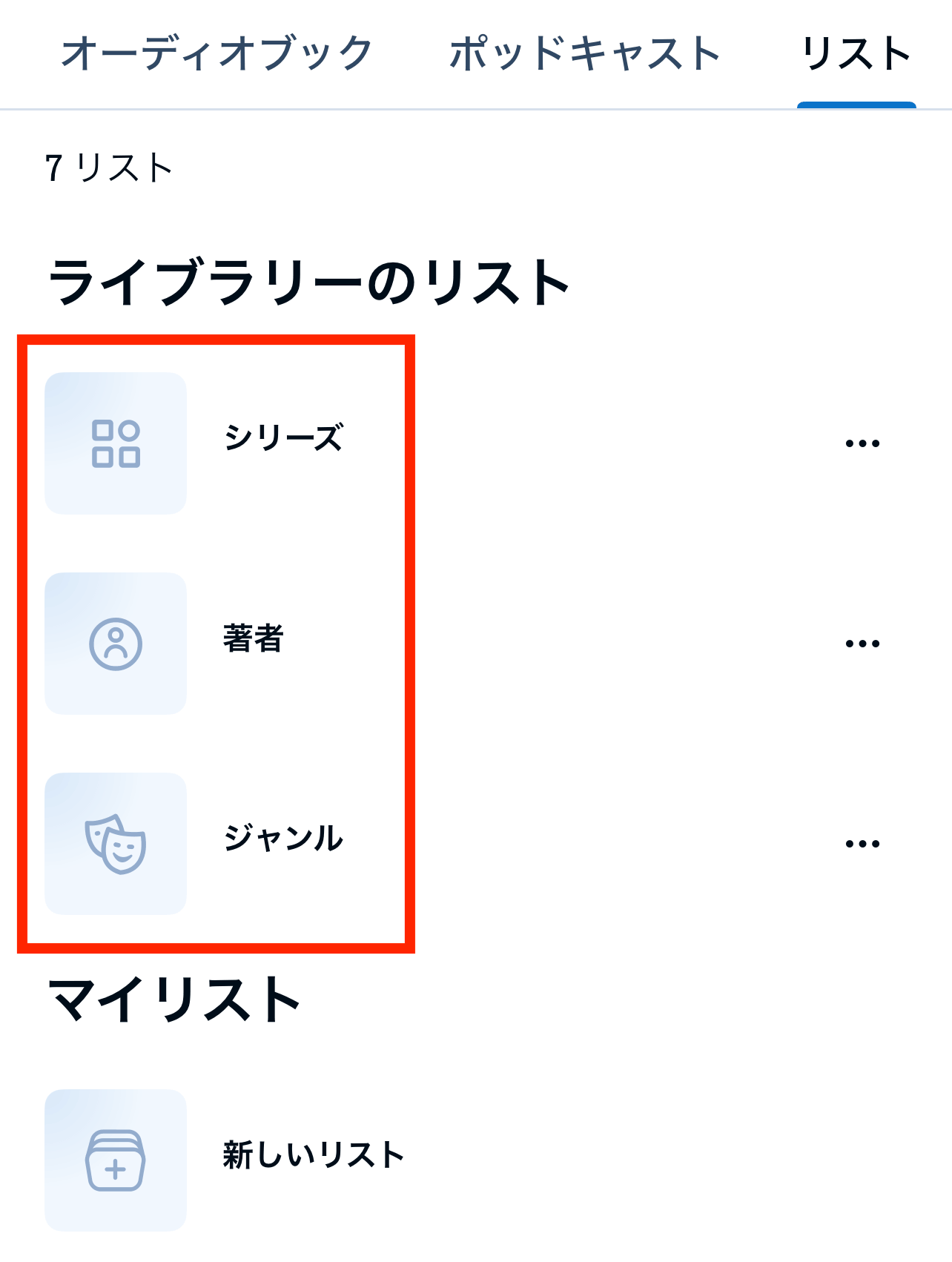
同じシリーズの本や、同じ著者の本などを、Audibleが自動的に整理してくれます。
自分でリストを作ったことがない場合でも、ライブラリーの「リスト」を開くと、すでに本が分類されているかもしれません。
「ライブラリーに本がたくさんあって、ごちゃごちゃしている」
という人は、一度リストの画面を開いてみてください。
これまで気づかなかった本や、途中まで聴いていたシリーズを見つけられる可能性もあります。
リスト機能は、読書のテーマ作りにも使える
ちなみに僕は、ライブラリーに本をあまり溜めないタイプです。
気になった本はすぐに聴き、聴き終わった本はライブラリーから削除することが多いため、これまでリスト機能をあまり使っていませんでした(笑)
しかし、今回あらためてテーマを決めて本をまとめてみると、単にライブラリーを整理するだけではない面白さを感じました。
例えば、同じ「ものづくり」に関する本でも、
- デザインについて考える本
- コンセプトについて考える本
- 商品開発について考える本
では、それぞれ違った視点を与えてくれます。
一つのテーマで複数の本をまとめておくと、
「この本を聴いた次は、こちらを聴いてみよう」
という新しいつながりも生まれます。
たくさんの本を管理するためだけでなく、読書のテーマを作るためにも使える機能だと感じました。
今回、リストに入れた「クリエイティブ魂を燃やすタイトル3冊」の詳細は、以下の記事で紹介しています!🔥

本を組み合わせると、新しい読書体験が生まれる
本は、もちろん1冊ずつ読んでも楽しめます。
一方で、複数の本を組み合わせて読むことで、それぞれの考え方がつながったり、理解が深まったりすることもあります。
- 「仕事に役立てたい本」
- 「疲れたときに聴きたい本」
- 「新しいことに挑戦したくなる本」
などなど、自分なりのテーマで本を組み合わせると、
1冊だけでは得られなかった新しい読書体験が生まれるかもしれません。
ライブラリーの整理にも、これから聴く本を選ぶためにも、Audibleのリスト機能を活用してみてください。
あなたは、どんなリストを作っていますか?
よかったら教えてくださいね。
✔︎公式サイトに移動します
✔︎無料期間中の解約なら料金はかかりません

※本記事はAmazonアソシエイトのリンクを含みます。
※執筆時点での記録のため、現在は聴き放題対象外の作品が含まれる場合があります。


コメント