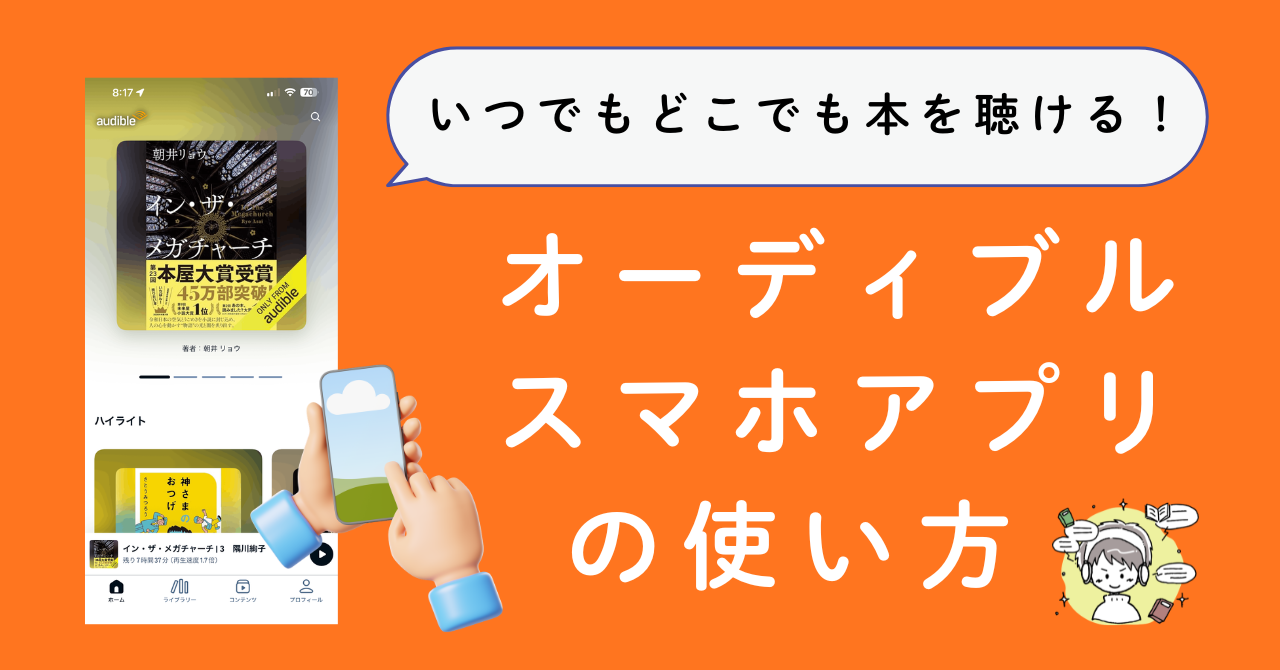
Amazonの提供する「聴く読書」Audible(オーディブル)は、
スマホアプリを使えば「いつでもどこでも」本を聴けるのが最大の魅力です。
でも、まだAudibleを始めていない方にとっては
「どんな感じで使うのか?」がイメージしづらいかもしれません。
そこでこの記事では、
私ミッチーが実際にどのようにAudibleアプリを使っているかを、スクショ付きで紹介します!
「🏠ホーム」タブで気になる本を見つけよう!
まずはアプリを起動!(このオレンジのアイコンが目印です)
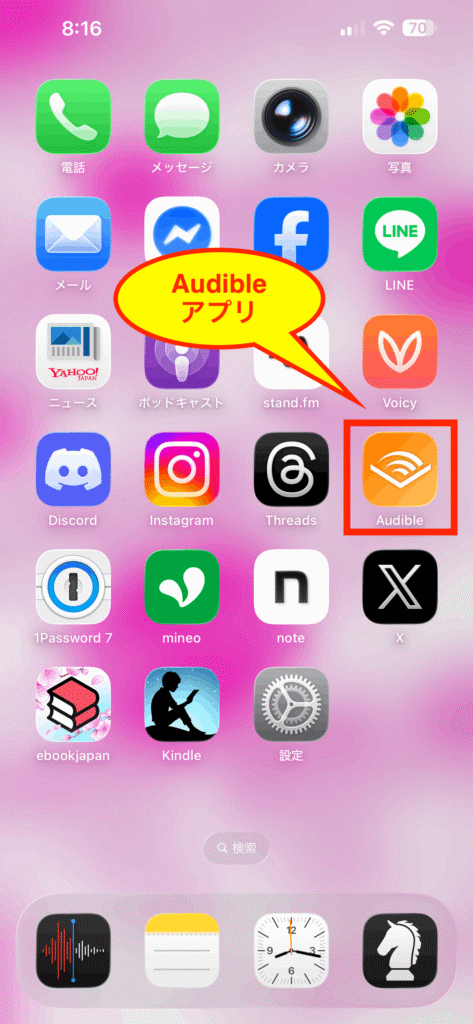
アプリを開けば、そこは聴く読書(耳読書)の世界。
トップページ(ホーム)には、今話題の本がドーン!と表示されます。
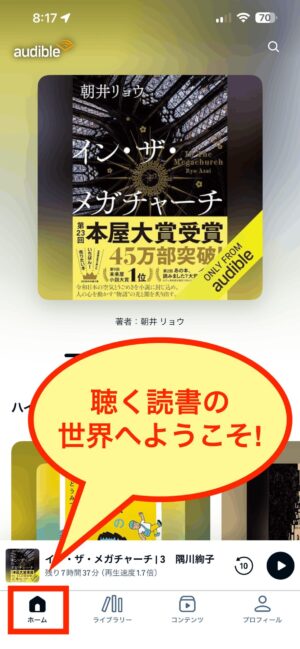
アプリを開くタイミングによって表示内容が変わるので、眺めるだけでも楽しいですよ。
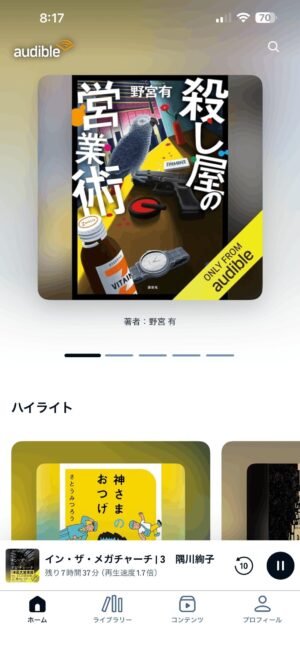
最近聴いた本の履歴をもとにした「自分向けのおすすめ」が表示されたり…
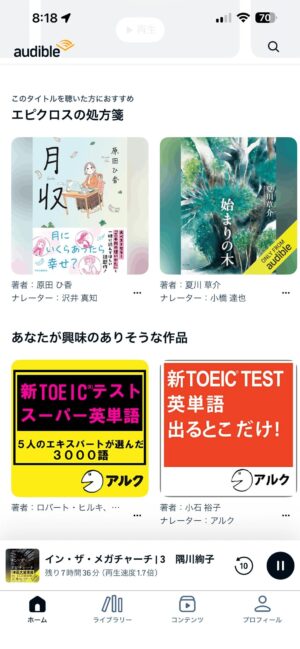
「新着本」や「配信予定のタイトル」、
さらに「ポッドキャスト」も聴けます!
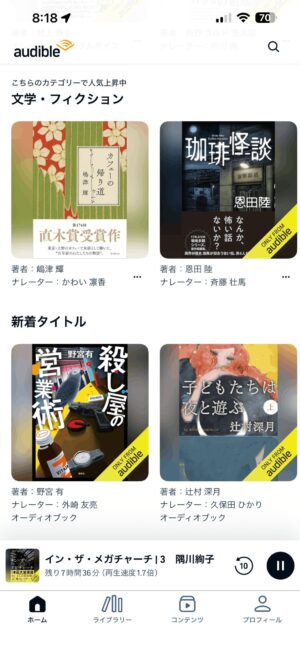
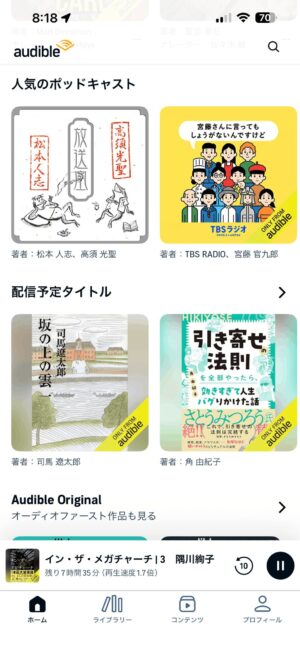
気になる本が多いのでどれを聴くか迷っちゃうのが弱点です(笑)
でもあまり迷わず、まずは1冊「これ!」と決めて、聴き始めるのがいいですよ!
Audibleは定額料金で聴き放題なので、たくさんの本を好きなだけ試せるのが強みです。
「📚ライブラリー」タブで自由自在に本を聴こう!
ライブラリータブは「あなたの本棚」です。
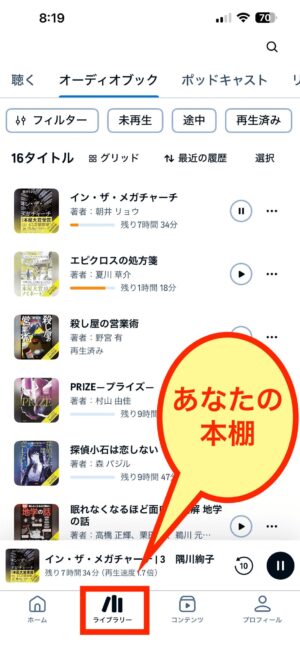
Audibleは聴き放題対象の本をダウンロードし放題なので、
気になる本はどんどんライブラリーに入れておくのがおすすめです。
そうすれば、オフライン環境でも快適に本を聴けますからね。
例えば外出前にダウンロードしておけば、電波が不安定な場所でも安心して再生できます。通信量を気にせず読書できるのは、大きなメリットです。
本棚がいっぱいになってきても大丈夫、フィルター機能が充実しています。
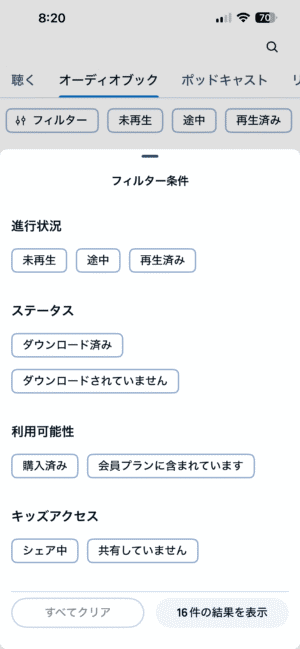
聴き終わった本は、
ライブラリーから消したり、端末から削除(容量を解放)することももちろんできます。
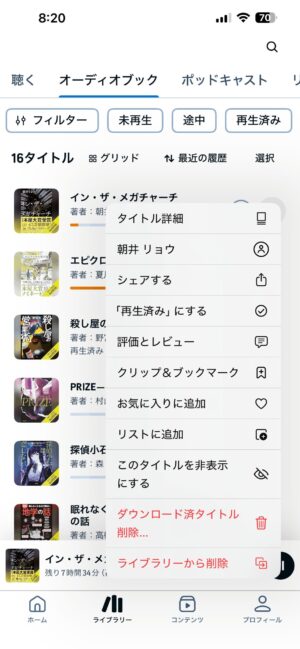
気になる本が棚に並んでいるのってワクワクしますよね!📚✨
「▶️コンテンツ」タブで幅広い本の世界を旅しよう!
コンテンツタブでは、Audibleに存在する大量の本を
様々な角度から検索できます。
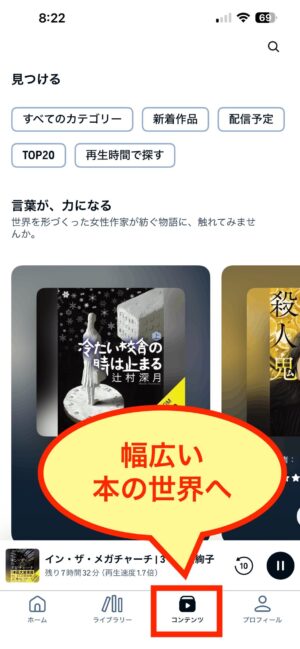
ホームタブが「自分の好みにあわせたおすすめ本紹介」の役割が強いのに対し、
コンテンツタブは「こんな素敵な本もあったんだ!」という
未知の本との出会いを広げてくれる場所だと感じています。
例えば、カテゴリーや年代で探したり…
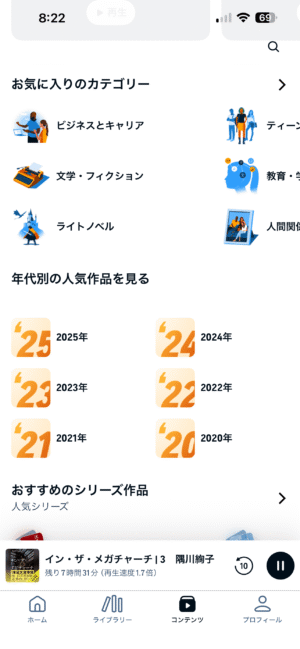
文学賞やシリーズ作、聴くシチュエーション別などで特集が組まれていたり。
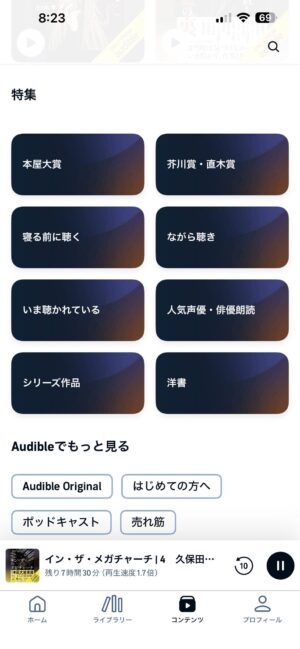
本屋大賞や芥川賞・直木賞作品もたくさん聴けます!
そして反映が迅速…! 運営の皆様いつもありがとうございます。
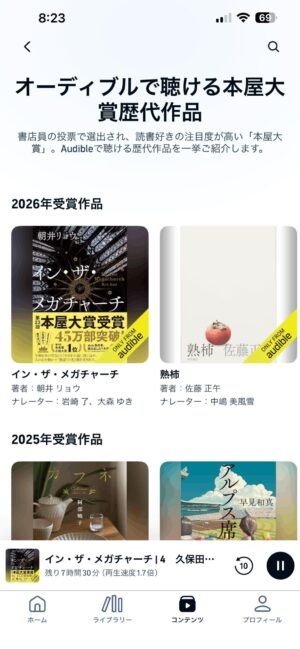

奥深いオーディブルの世界を探検し、新しい本との出会いを楽しみましょう!
【あわせて読みたい記事】
2026年本屋大賞ノミネート作品は
なんと10作すべてがAudibleで聴けます! 詳しくはこちらです。

「👤プロフィール」タブで自分だけの環境を整えよう
「プロフィール」タブでは、
聴いた本の履歴や、累計再生時間などの統計データを見ることができるほか
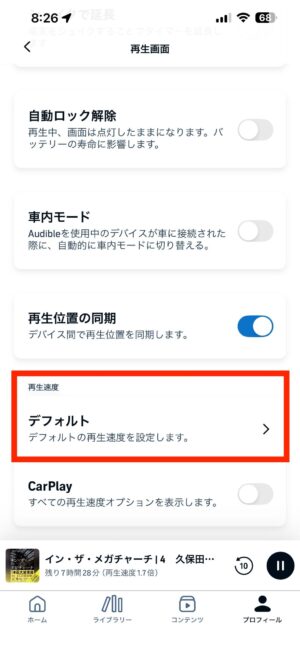
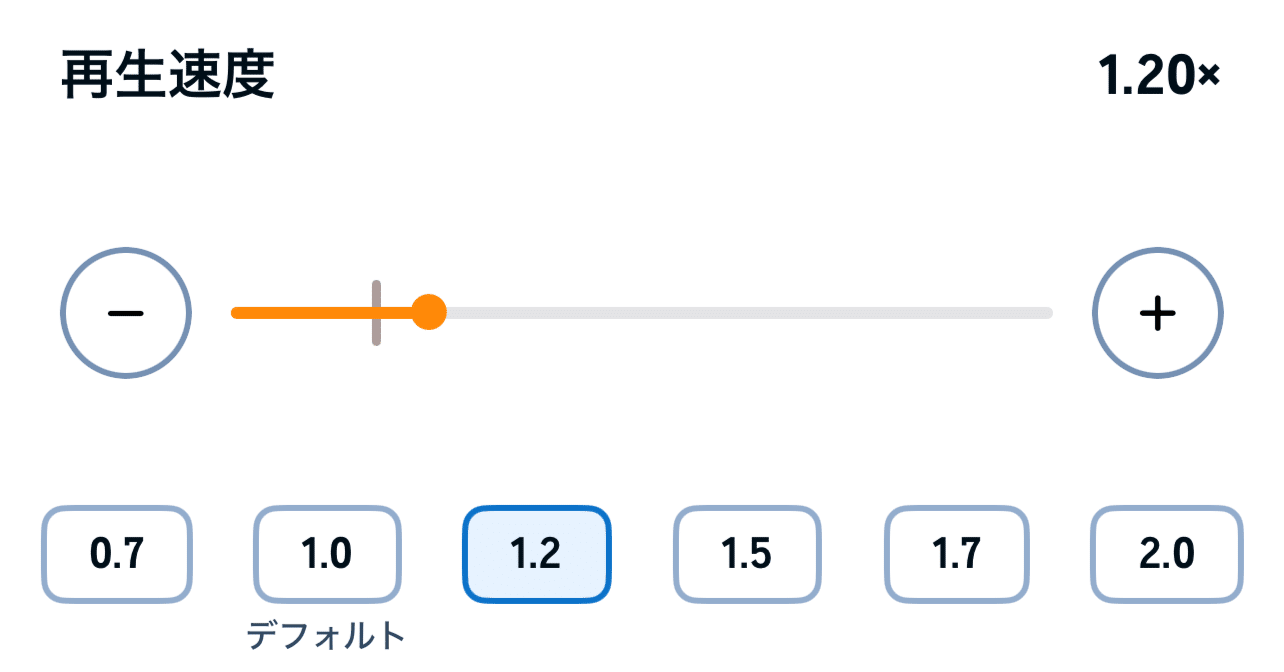
デフォルトの再生速度の変更や、
「進む(早送り)」「戻る(早戻し)」ボタンの秒数設定もカスタマイズできます。
見落としがちな、右上の歯車マーク(ちっちゃい)が実は重要です。
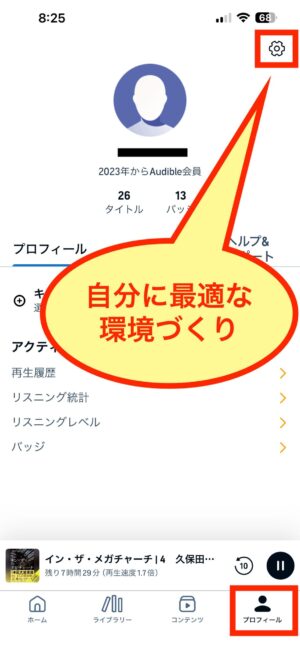
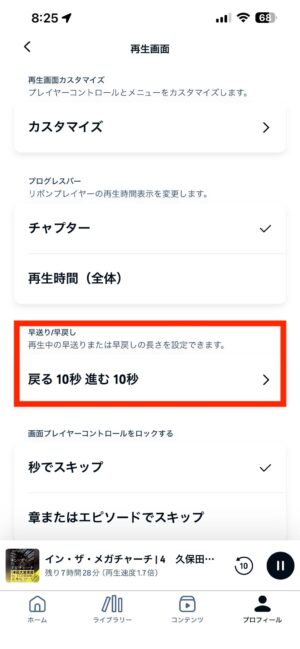
例えば「進む(早送り)」「戻る(早戻し)」の設定方法は…
歯車マークから設定画面にいき、「再生画面」をタップ
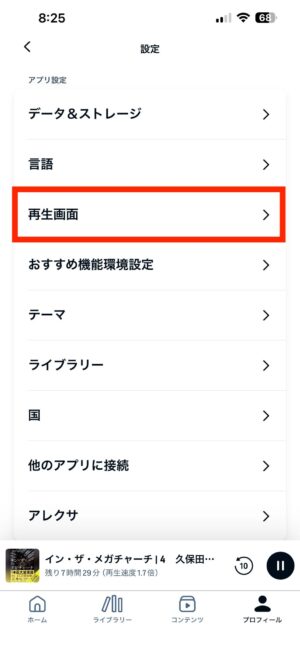
その中に「早送り/早戻し」の設定箇所があります!
デフォルトの再生速度の設定も、同じ画面の下のほうでできますよ!
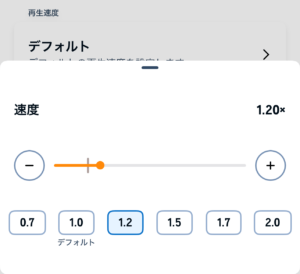
なんと「0.5倍速〜3.5倍速まで」細かく設定できます!
長時間聴くことになると思うので、
自分の生活スタイルにあわせて環境設定は大事ですね。
【あわせて読みたいnote記事】
「再生速度は何倍がおすすめ?」そんな疑問にお答えします!
いつでも「あの本の続きを聴ける」
最後に。Audible(オーディブル)を使っていると、
「あの本の続き、聴きたいな…!」と思う瞬間が自然と増えてきます。
そんな気持ちに応えるように、スマホアプリでは
「今、聴いている最中」の本(もしくは途中まで聴いている本)が、
常に画面の下の方に表示されています。
どのスクショにもチラチラ映り込んでいますよね(笑)
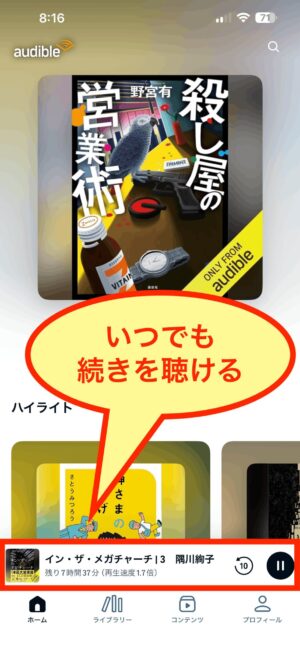
「いつでも続きをすぐ聴ける!」
という利便性は、Audibleアプリの大きな魅力のひとつです。
また、バー(上の画像の赤枠部分)をタップすると本の詳細メニューに移動できます。
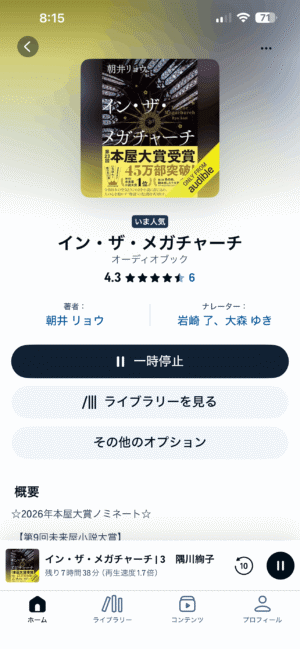
そこでは、
- あらすじ(概要)を読む
- レビューを確認する
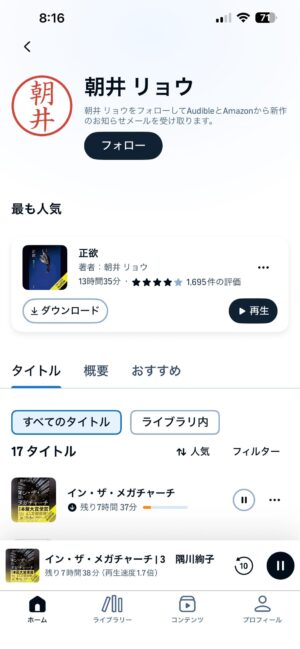
- 著者名/ナレーター名をタップして他の作品を探す
といった操作も簡単にできます。
朝井リョウさんの作品もこんなにたくさん…!
(17タイトル)
Audibleは生活に入り込む(毎日よく使う)サービスだけに、
こうした細かいところって重要だと思います。
スマホを開いたときに「続きがすぐ聴ける」だけで、読書との距離がぐっと近くなります。
スマホアプリでいつでもどこでも読書を楽しもう!
ということで、スマホアプリ「こんな感じで使ってます!」の紹介でした!
スクショが大量ですが、実はまだまだ紹介しきれていませんw
なので今後もこのブログでは、
アプリの便利な機能や面白い利用方法などを少しずつ紹介していきます。
引き続きご覧いただけるとうれしいです!
よかったら皆さんも、まずは気になる一冊をぜひ聴いてみてください。
きっとそこから、新しい世界が広がっていくと思います。
初めての方は、「30日間の無料体験」もできます。
体験中の解約もできますので、ぜひお気軽に試してみてください。
【完全解説記事】
「聴く読書」Audible(オーディブル)が気になった方はこちらもどうぞ!
※本記事はAmazonアソシエイトのリンクを含みます。
※当時の記録のため、現在は聴き放題対象外の作品が含まれる場合があります。
コメント